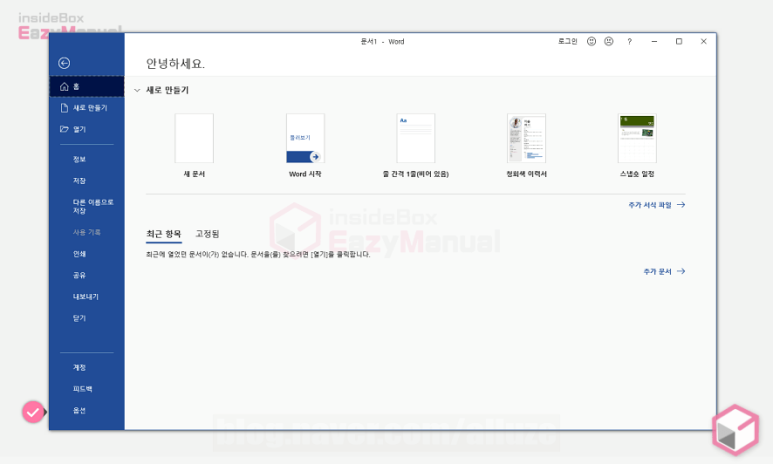
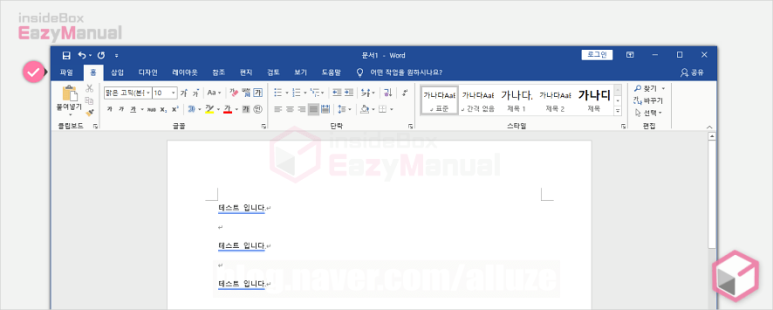
우선 먼저 워드를 수행한 후 좌측상단의 [파일]탭을 클릭하여 시작화면으로 이동합니다.
ᅳ로로 다음으로, 시작 화면에서 왼쪽 아래의 [옵션] Menu를 클릭해서 설정창을 엽니다.
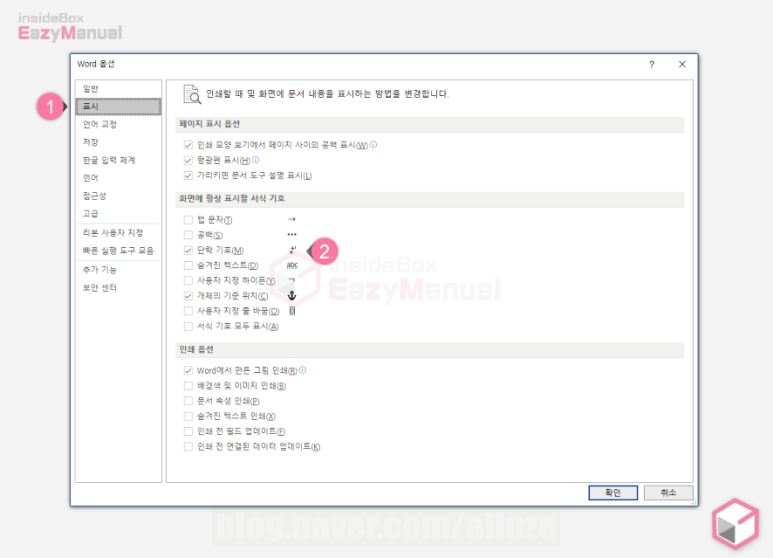
[Word 옵션] 패널이 표시되고 좌측 상단의 [보기] [ に 탭으로 이동하십시오.표시 표시 항목에는 [화면에 항상 표시되는 서식 기호] 섹션 안에 [단락 기호] 옵션 を 옵션을 체크합니다.
2. 교체 툴에서 빈 행을 삭제하는 단락 기호를 활성화하거나 단계를 뛰어넘어 날 경우에는 이제 본격적으로 빈 행을 삭제합니다.

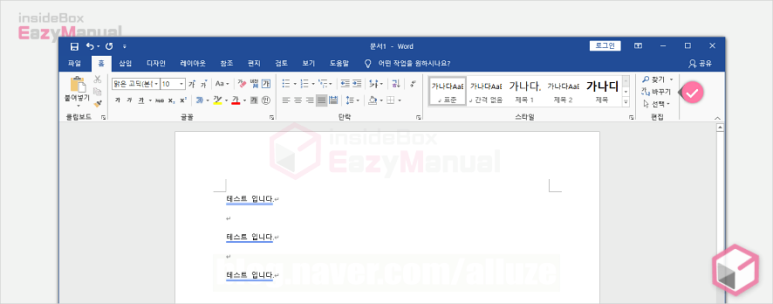
우선 먼저 워드 편집 화면 우측 상단 편집 그룹에서 [치환] 리본 항목을 선택합니다.
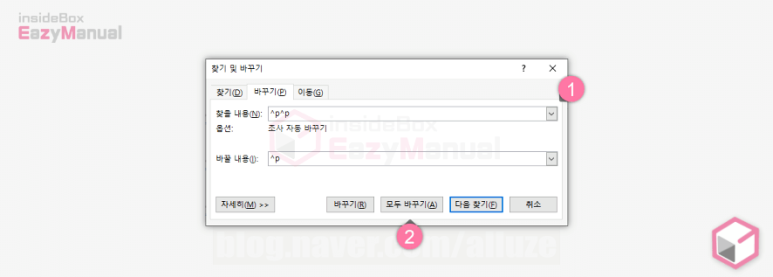
일시적으로 다음에 [변경]탭이 유효하게 된 상태에서 [검색 및 변경]패널이 실행되고 텍스트 입력 필드 に에 아래 워드 기호 코드 값을 입력해 주세요.검색 : ^P^P^ 를 입력 후 아래의 [모두 바꿈]버튼을 누르면 바로 본문에 적용됩니다.
변경 변경된 내용에 대한 안내 팝업이 생성되어 읽은 후 [OK] 버튼을 클릭하면 닫을 수 있습니다.
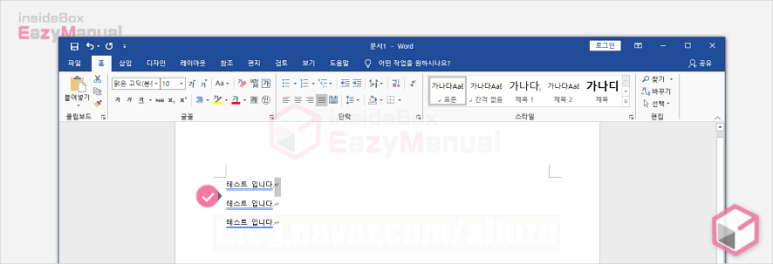
ᅳ러면 그러면, 이렇게 편집 화면에서 빈 줄이 깨끗이 모두 제거되었다는 것을 알 수 있습니다.
3. 워드 단락 기호 와일드 카드 정리상의 공백 [^p]이외에도 변경 또는 찾기를 용이하게 해주는 다양한 와일드 카드가 있습니다. 그 내용들을 간단하게 정리할 수 있으니까요 이런 식으로 사용하시면 좋을 것 같습니다.검색 문자열 검색 ^-Optional hyphen^?Any character ^ # Any digit ^ % Section symbol ( § ) ^^Caret ( – ) ^ ~Endash ( – ) ^ ~ Nonbreaking hyphen ^ ~Anyletter^b 섹션나눔^eEndnote mark^graphic^
4. 글을 마무리하면서 이렇게 마이크로소프트 사무실 Word에서 불필요한 빈 줄을 자동으로 한 방에 제거하는 방법에 대해 알아보았습니다.완전히자동화가필요하다면다른툴을찾아서적용을해야하는데,이경우아주쉽게활용가능하기때문에빈칸제거를고민하는경우에는한번활용하시기바랍니다.
최대한 간단하게 작성하려고 했는데 어떤지 모르겠네요. 오늘은 여기서 마칩니다!! ૮ • ᴥ • ა
5. 잠깐만요!! 댓글이나 관련 카테고리의 글에 오늘 다룬 내용과 같은 주제의 문장이 있을 수 있습니다. 필요하신 경우 함께 확인하세요.